

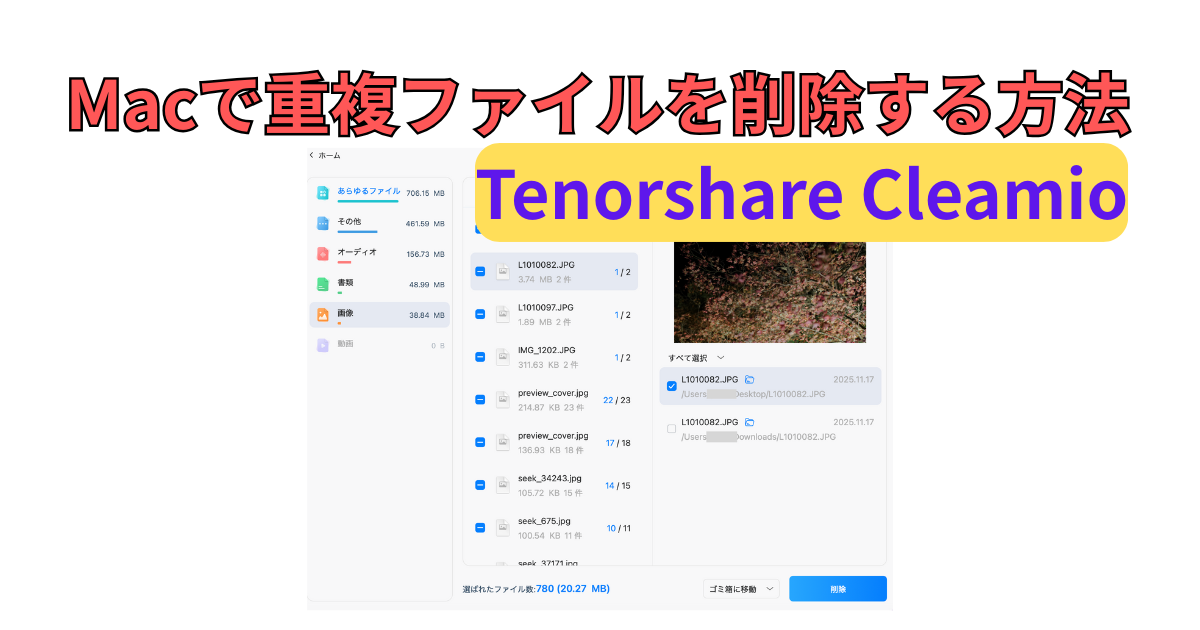
【株式会社Tenorshare様より、重複ファイルなどを削除できる「Tenorshare Cleamio」というアプリケーションを試用する機会をいただきました。この記事にはプロモーションが含まれます】
Macを使っていて、重複ファイルを削除したいと思ったことはありませんか。
重複ファイルを削除し、Macのストレージをスッキリさせたいと考えている方にTenorshare Cleamioがおすすめです。
製品ページ
【公式】Tenorshare Cleamio - 1クリックでMacをクリーンアップ、スピードアップ、最適化
- 方法1. Finderのスマートフォルダから重複ファイルを削除する(無料 & 標準機能)
- 方法2. Mac「写真アプリ」で重複写真を自動削除する
- 方法3.Mac重複ファイル削除専用アプリTenorshare Cleamioを使う
- Tenorshare Cleamio無料版について(14日間無料・読者限定)
- Tenorshare Cleamioの特徴
- Tenorshare Cleamioの使い方
- 関連記事
- Tenorshare Cleamioの口コミ
- Tenorshare Cleamioを使ってみた感想
重複ファイルを削除するには、次の3つの方法があります。
方法1. Finderのスマートフォルダから重複ファイルを削除する(無料 & 標準機能)

1. MacのFinderを右クリックします
2. 「新規スマートフォルダ」をクリックします
3. 右側の「+」ボタンをクリックします

4. 重複した写真を検索してみます
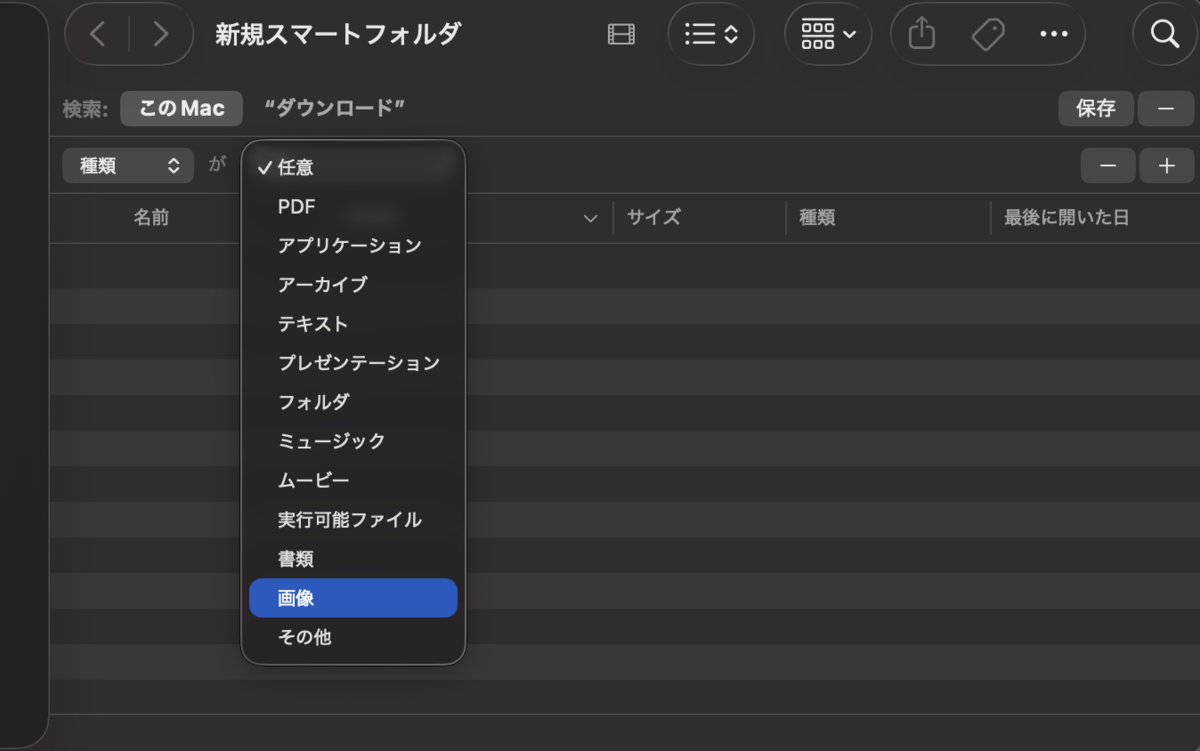
5. 作成日、サイズなどを確認し、重複ファイルを見つけます

6. 手動で重複ファイルを削除します
方法2. Mac「写真アプリ」で重複写真を自動削除する

1. Macの写真アプリを開きます
2. 左側のメニューバーから、「重複項目」をクリックします

3. 重複項目を選択し、「●個の項目を結合」をクリックします
方法3.Mac重複ファイル削除専用アプリTenorshare Cleamioを使う
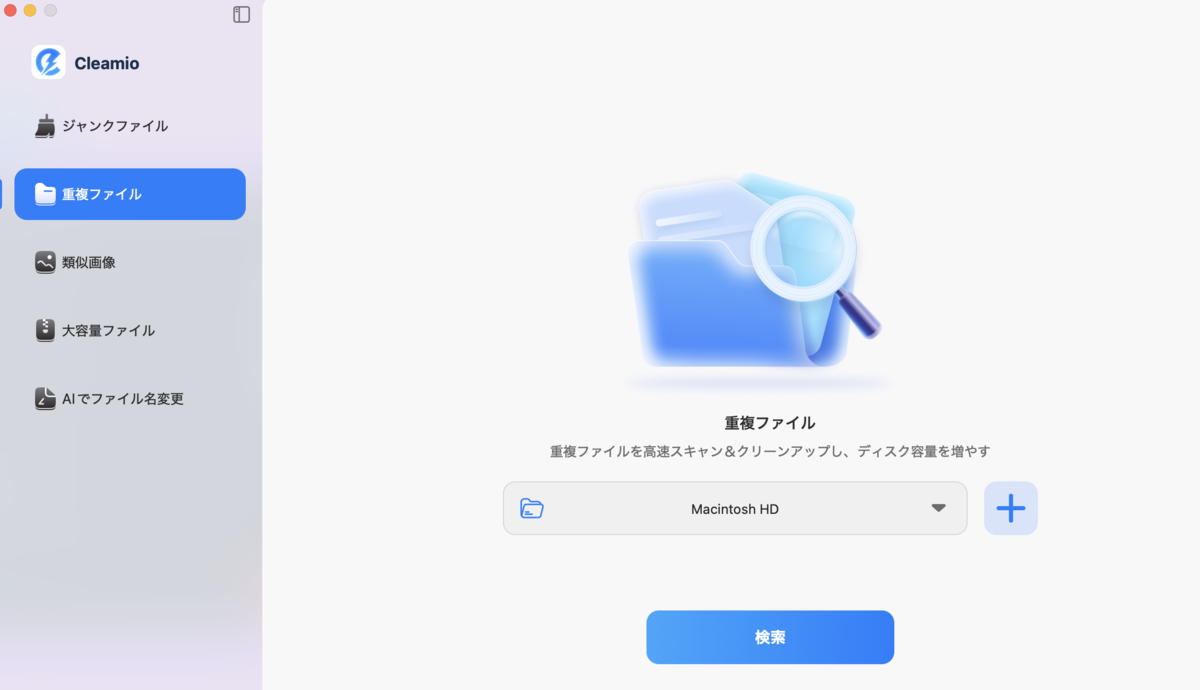
簡単にMacで重複ファイルを削除するには、Tenorshare Cleamioを使うのがおすすめです。
重複ファイルを自動選択&削除もでき、Macの写真アプリ以外の写真も検索できます。
Cleamioは、Mac上の重複ファイルを瞬時に検出して削除し、数ギガバイトのストレージを解放します。さらに、ワンクリックでシステムを整理整頓し、すっきりとした状態を保ちます。
簡単な操作で重複ファイルの削除ができるため、パソコンに詳しくない方でも簡単にできます。
Tenorshare Cleamio無料版について(14日間無料・読者限定)
Tenorshare Cleamio無料版(14日間無料・読者限定)を紹介します。
⬇️のリンクからCleamio無料版を試すことができます。
Tenorshare Cleamioの特徴
Tenorshare Cleamioは重複ファイルの削除のほか、類似画像(ぼやけた写真、バースト写真など)の削除、ジャンクファイル、システムキャッシュ、アプリの残留データなどを無料でクリーンアップ、AIで複数のファイルを一括リネームするなどの多くの機能があります。
ワンクリックでジャンクファイル、システムキャッシュ、アプリの残留データなどを無料でクリーンアップ【無料】
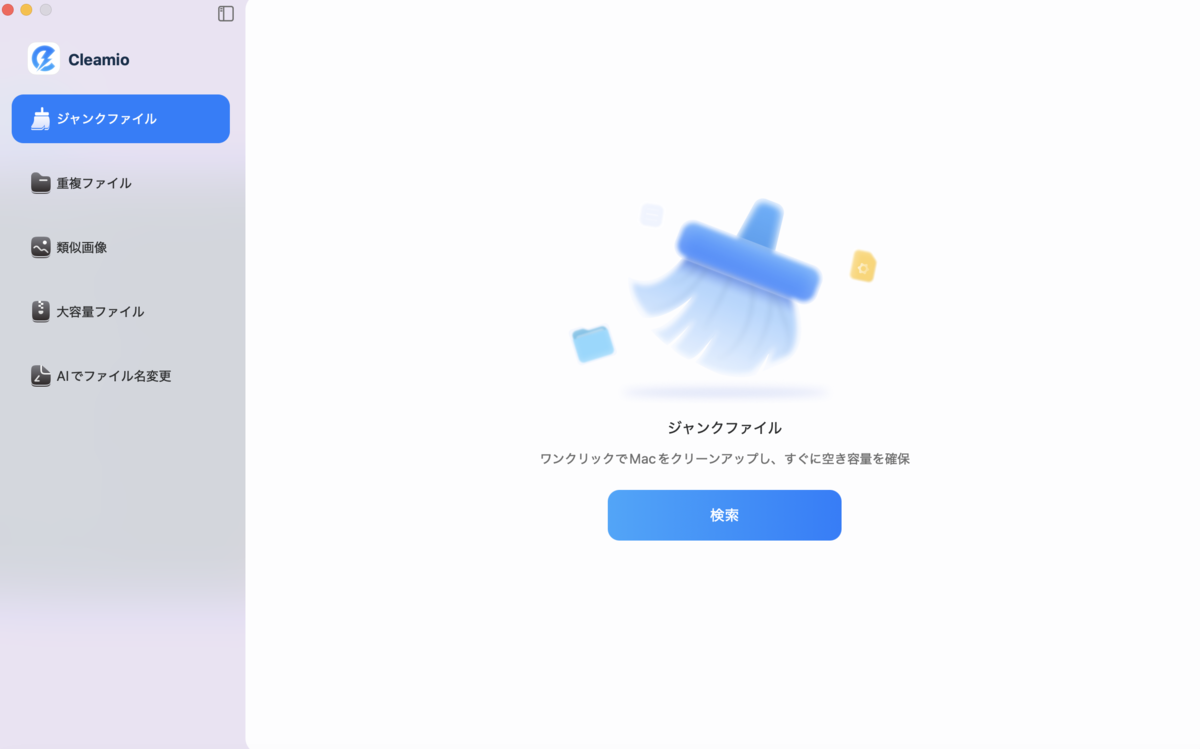
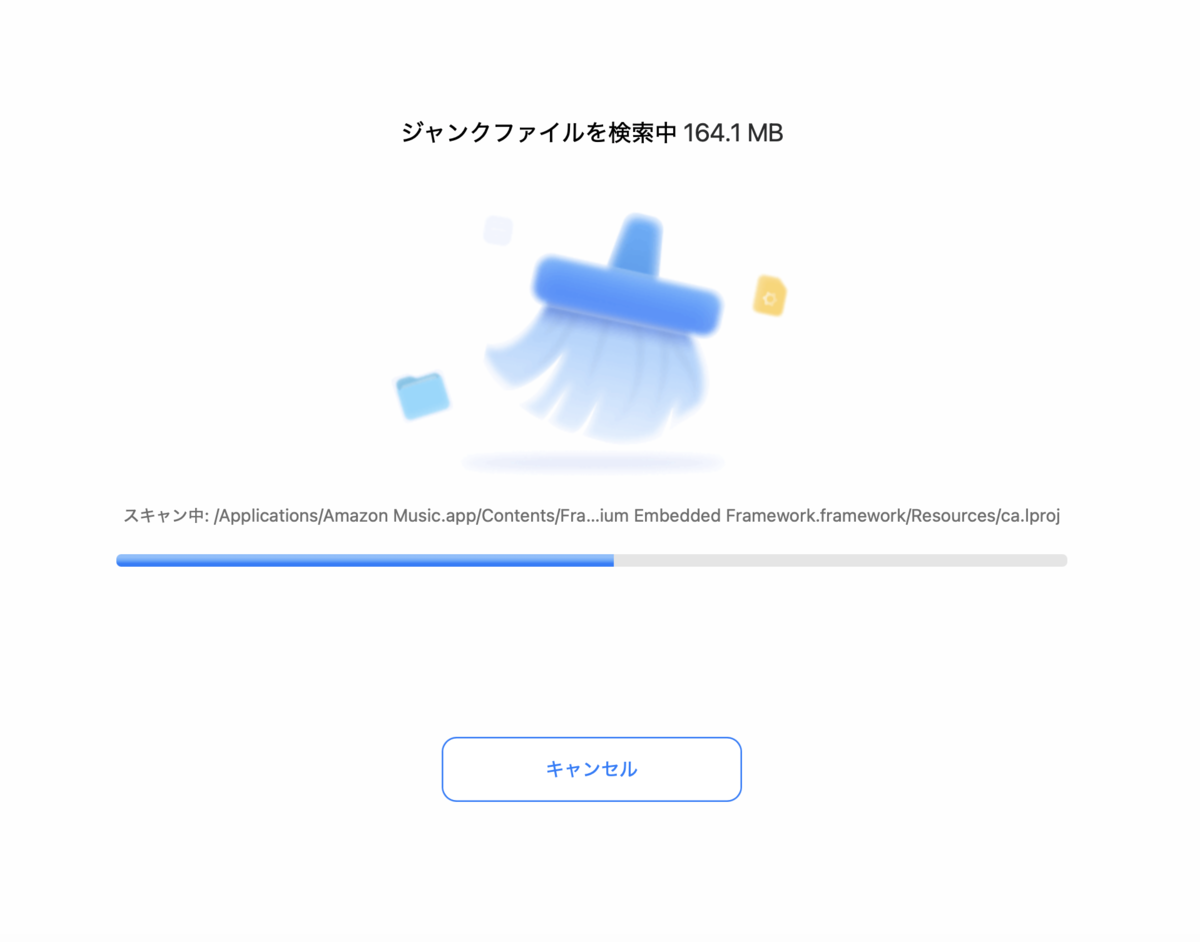
「検索」をクリックすると、パソコン全体をスキャンします。
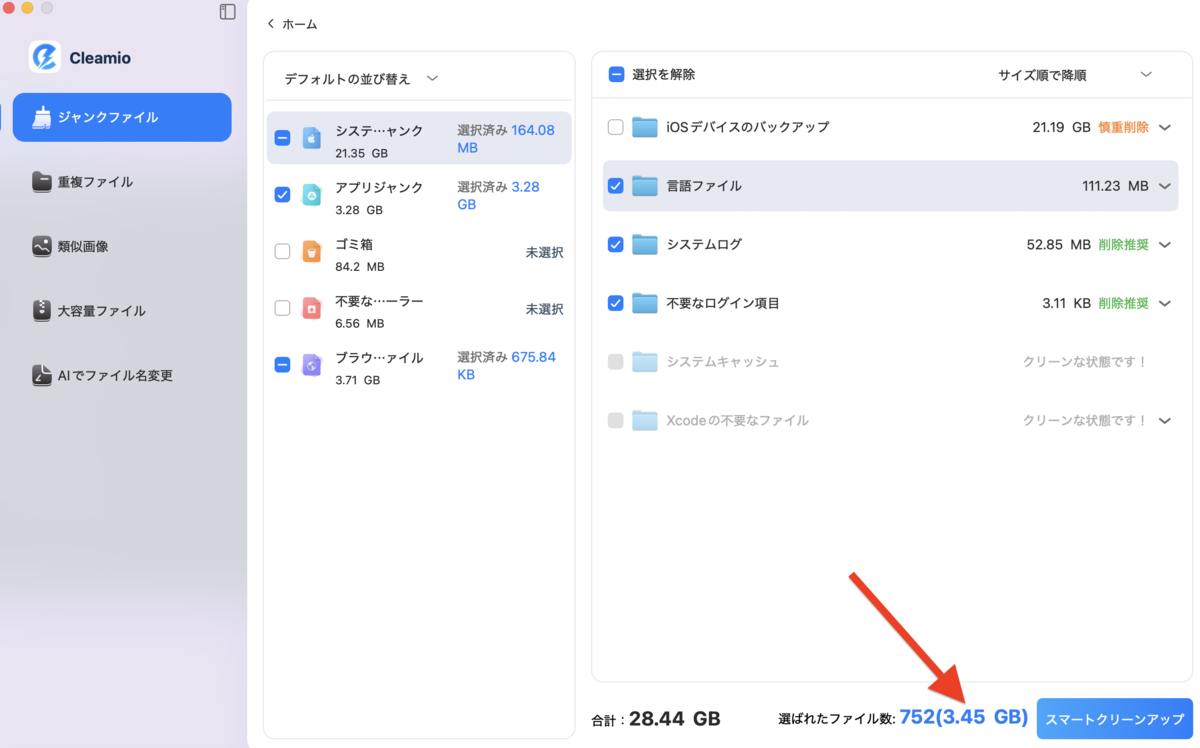
「スマートクリーンアップ」をクリックします
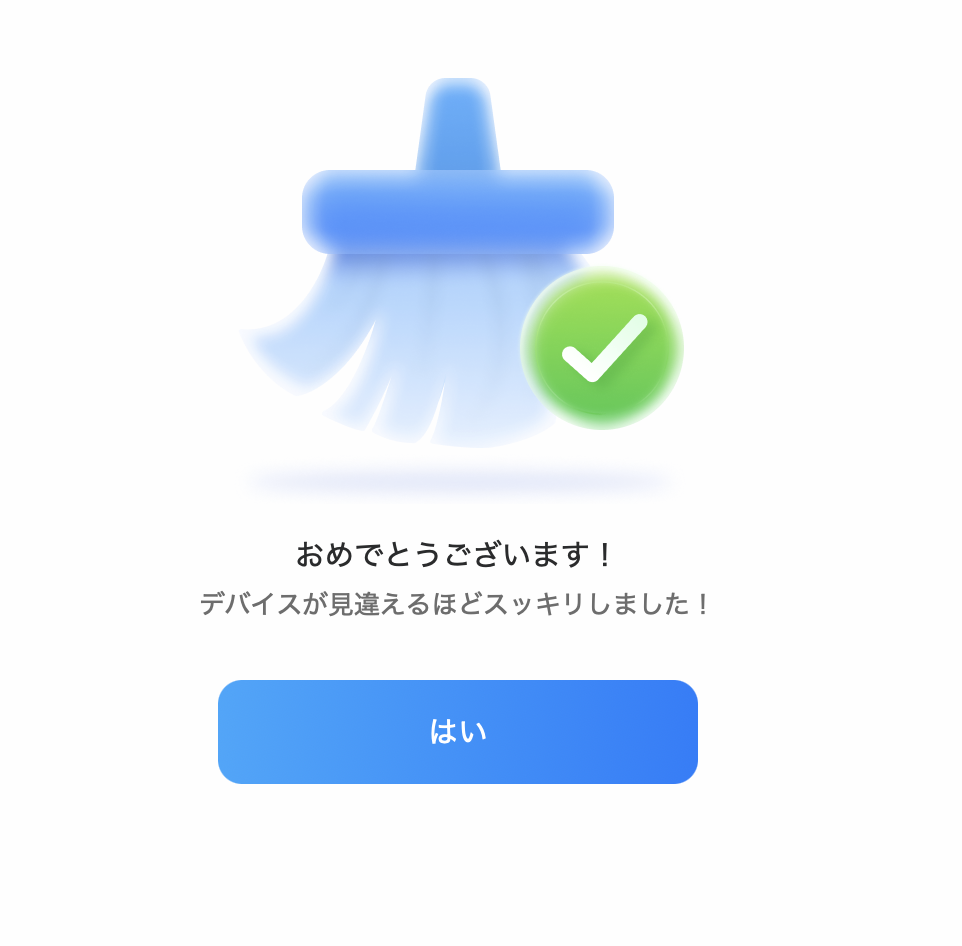
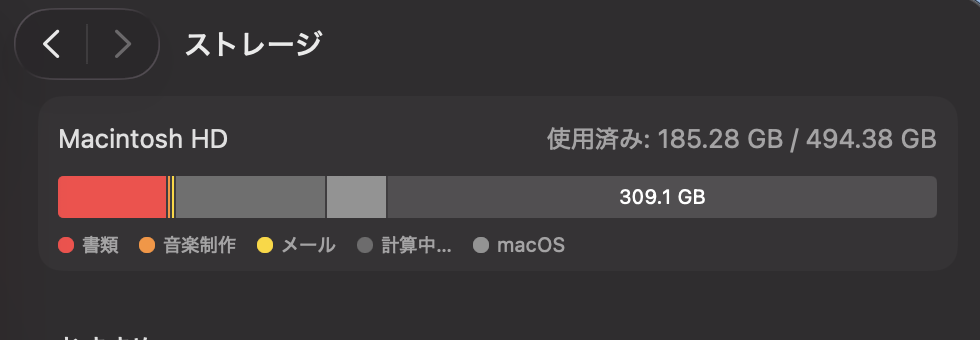
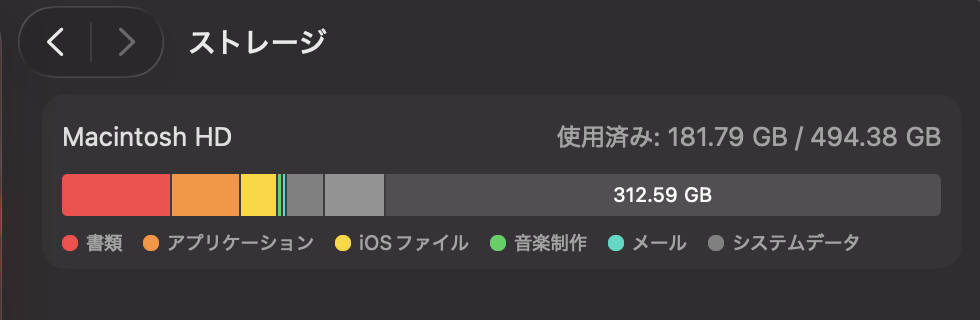
空き容量が増えました!!
重複ファイル、類似の写真、大きなファイルを迅速に見つけて削除【人気】
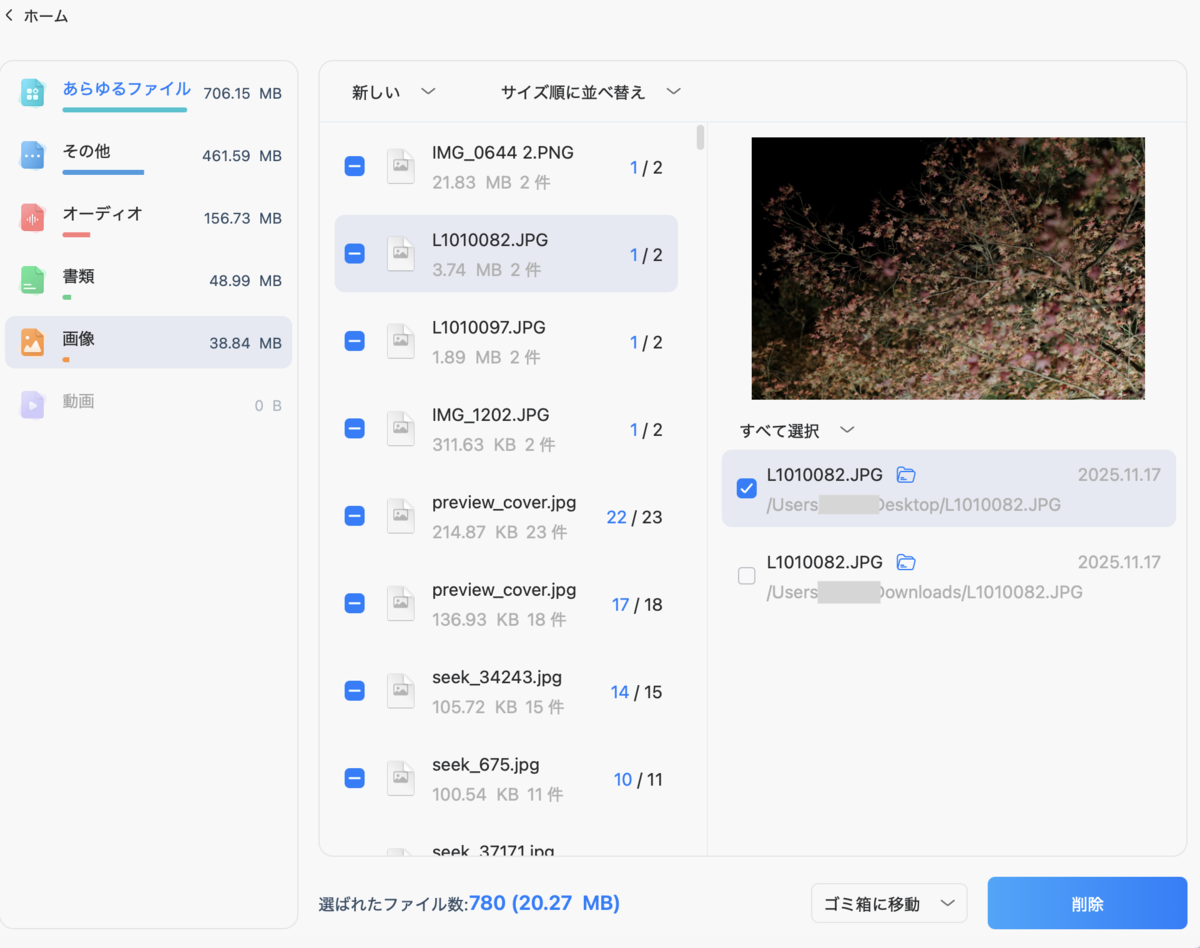
類似の写真、大きなファイルも同じように簡単に見つけて削除することが可能です。
AIで複数のファイルを一括リネーム【新機能】

Macのパフォーマンス状況をリアルタイムで監視・管理
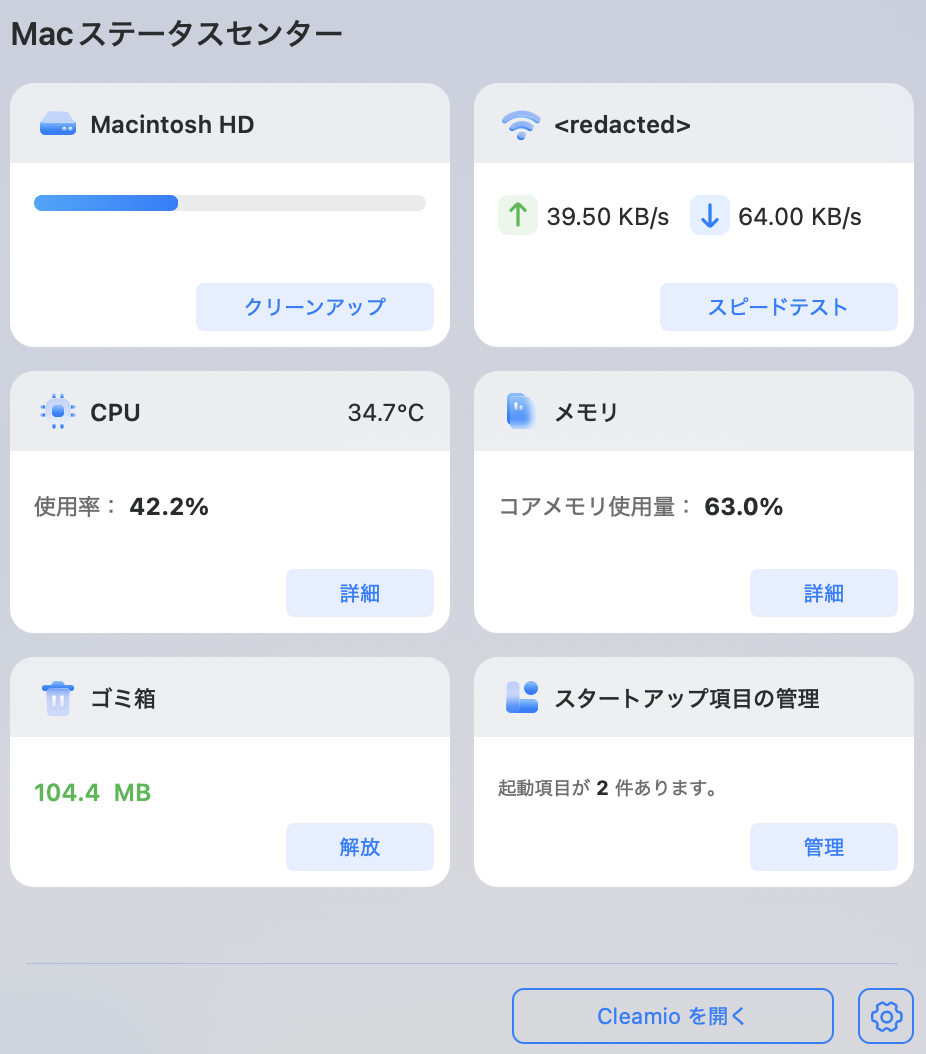
問題を即座に検出するため⬇︎の項目を監視しています。RAMを解放してMacの速度を最適化し、スムーズなマルチタスクを実現します。
🔷CPUおよびメモリ使用状況
🔷ディスクスペース、ゴミ箱の使用状況、隠れたストレージの占有
🔷ネットワーク速度およびバックグラウンドプロセス
🔷起動項目によるブート時間の遅延
Macのストレージを解放し、パフォーマンスを強化し、Macを高速化

Macの起動時間、反応時間が高速するため、作業効率が向上します。
Tenorshare Cleamioの使い方
Tenorshare Cleamioのインストール手順、使い方を紹介します。
①インストール手順
製品ページ
【公式】Tenorshare Cleamio - 1クリックでMacをクリーンアップ、スピードアップ、最適化
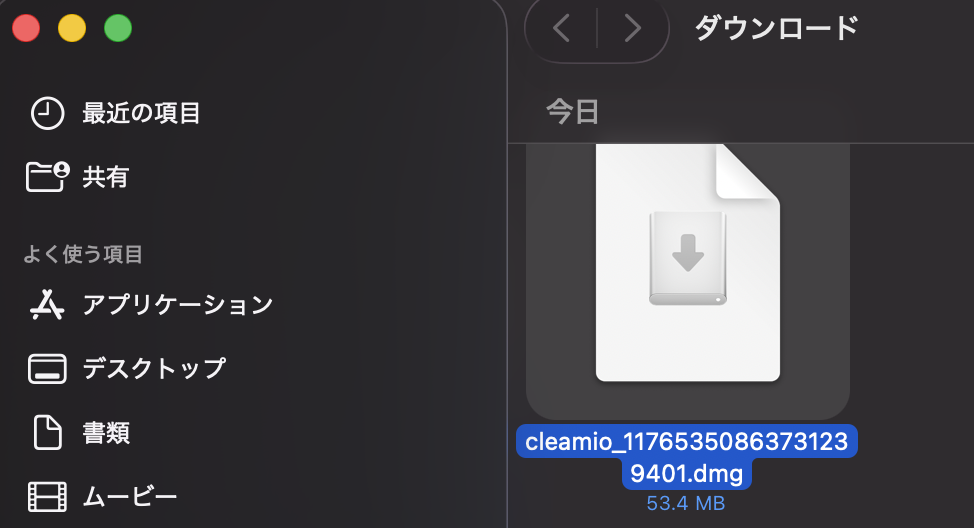
1. ダウンロードしたファイルをダブルクリック
2. Cleamioを「Applications」にドラッグします
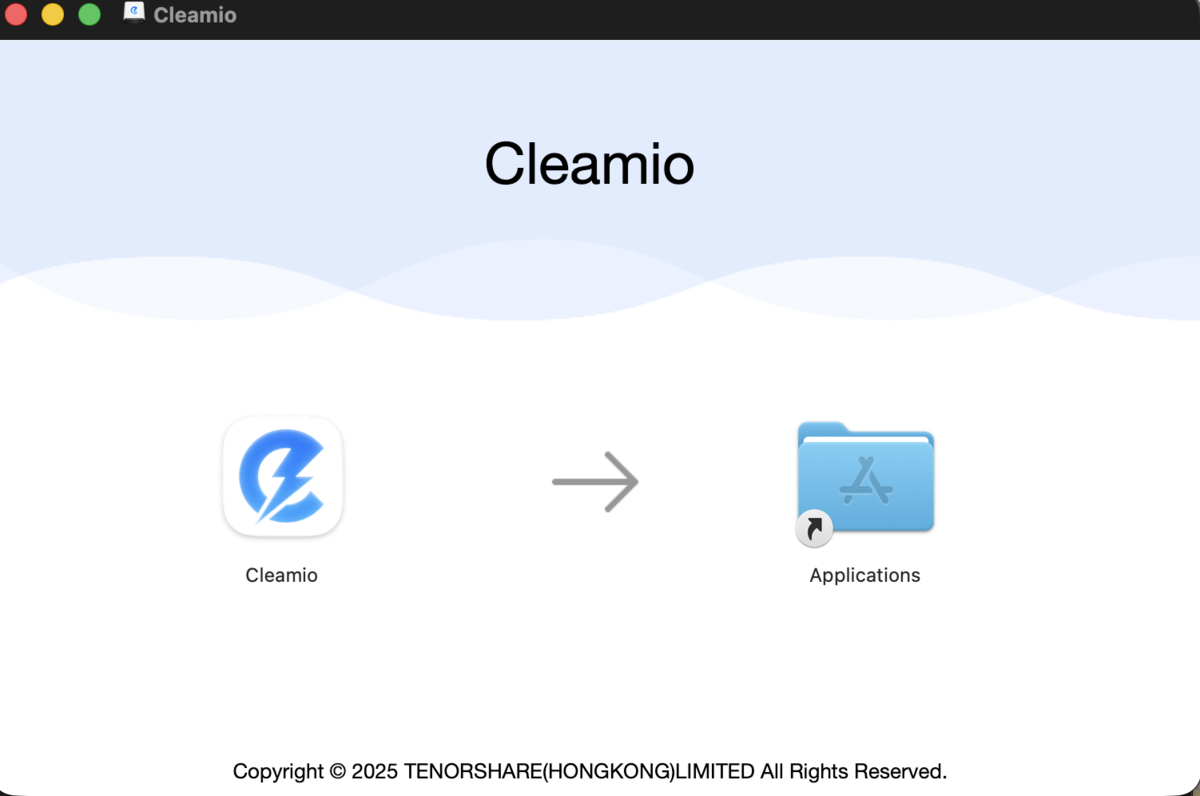
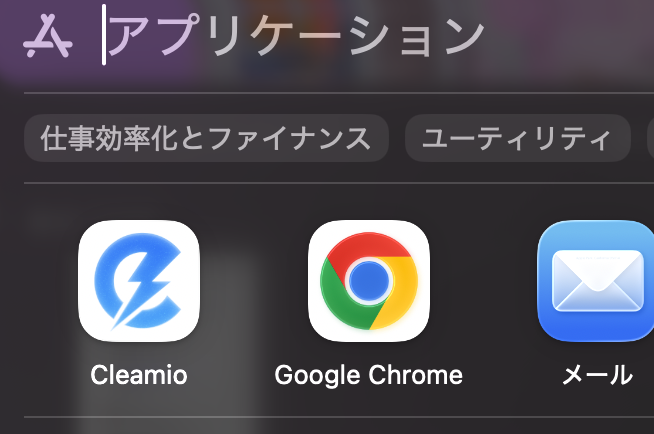
3. Macのアプリケーションの中にCleamioのアイコンが追加されます。インストール完了
②ライセンスを適用する

1. 起動後の⇧の画面にメールアドレスと登録コードを入力します
この画面を間違えて閉じてしまった場合、右上の鍵マークをクリックします
2. ライセンス適用が完了

③使い方を確認する
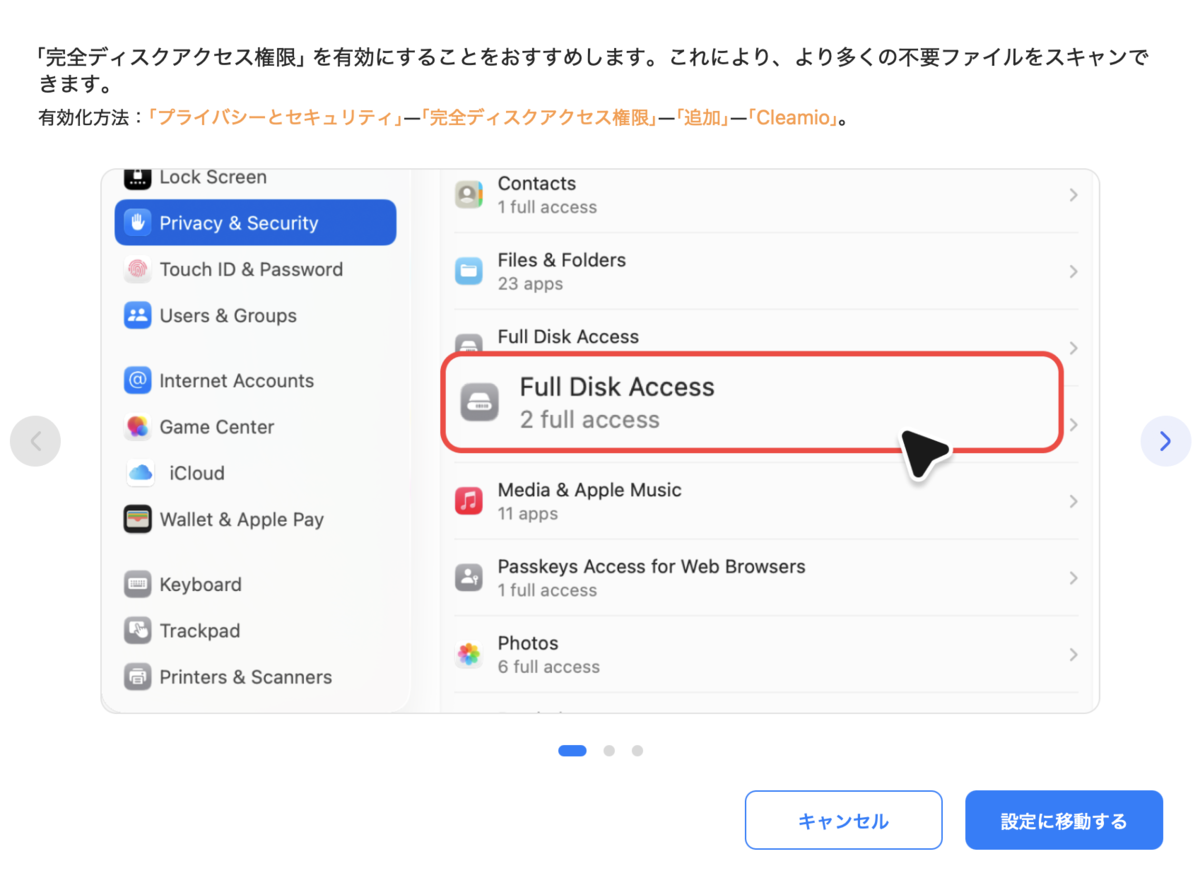
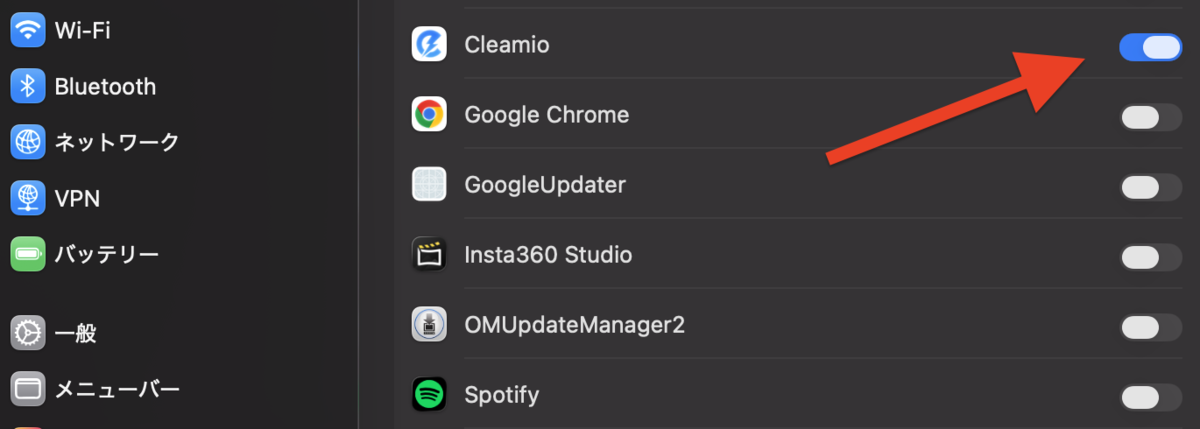
1. Tenorshare Cleamioをインストール後、利用したい機能を選択
2. パソコン全体を深くスキャンする
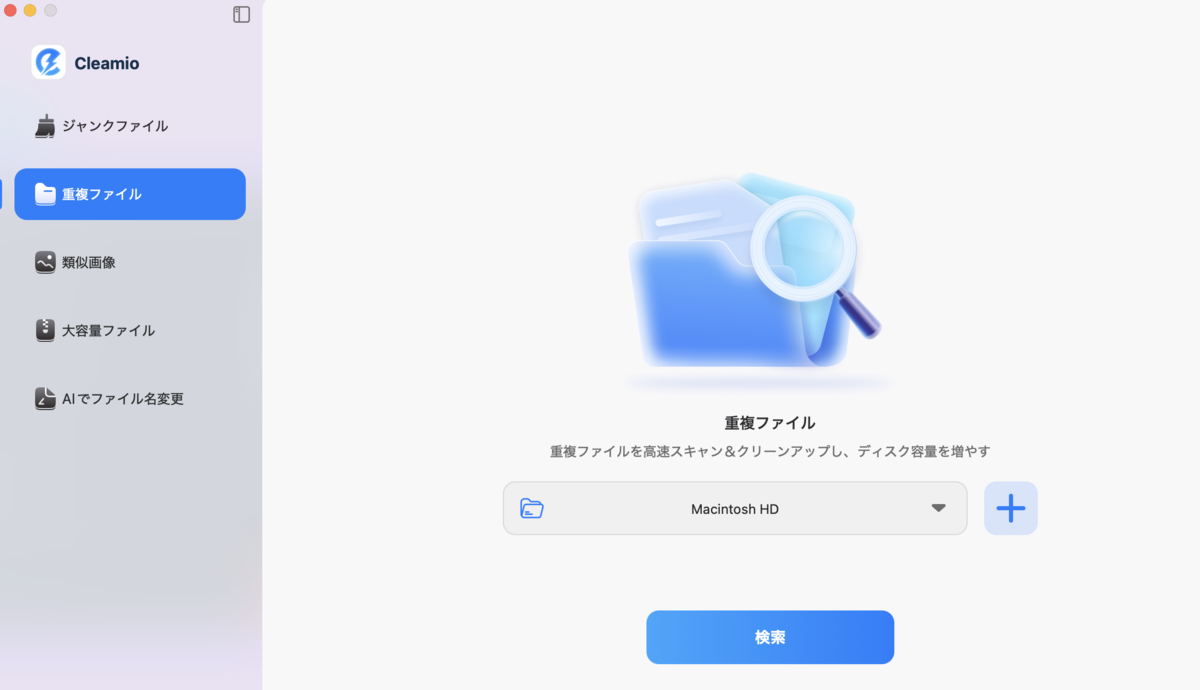
「重複ファイル」タブを選び、「検索」をクリックします。Mac全体をスキャンしてくれます。
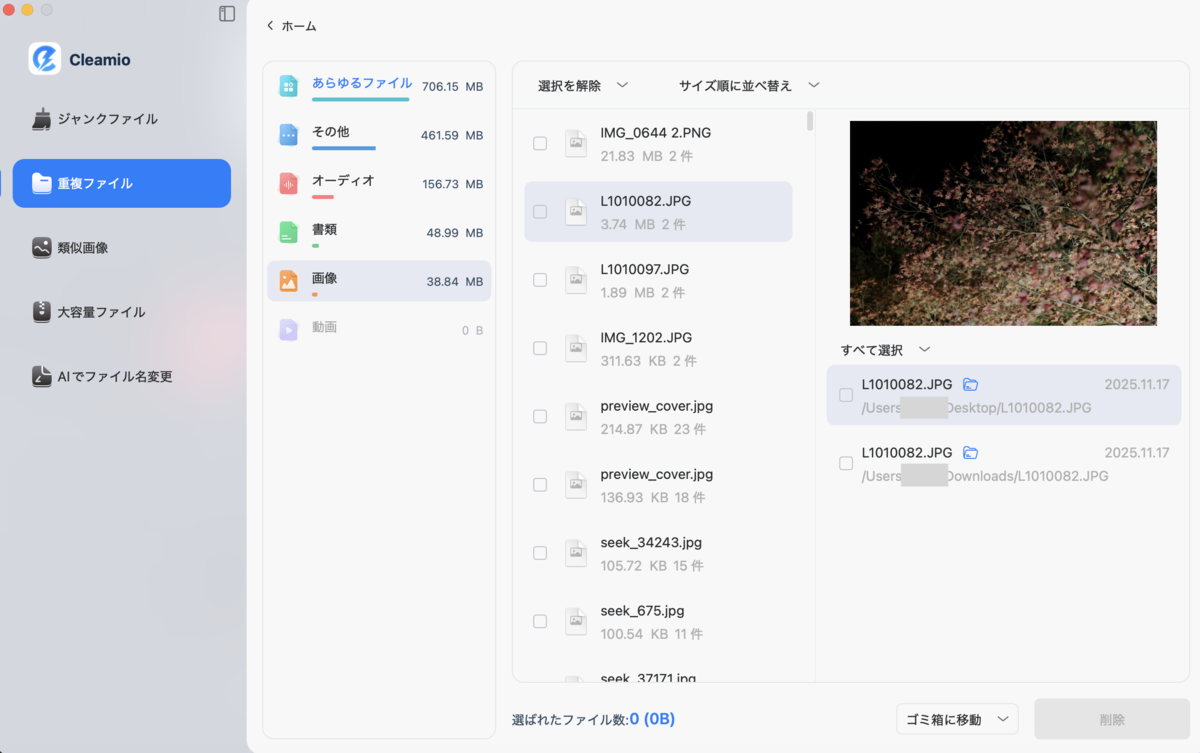
今回は重複した写真を削除してみます。
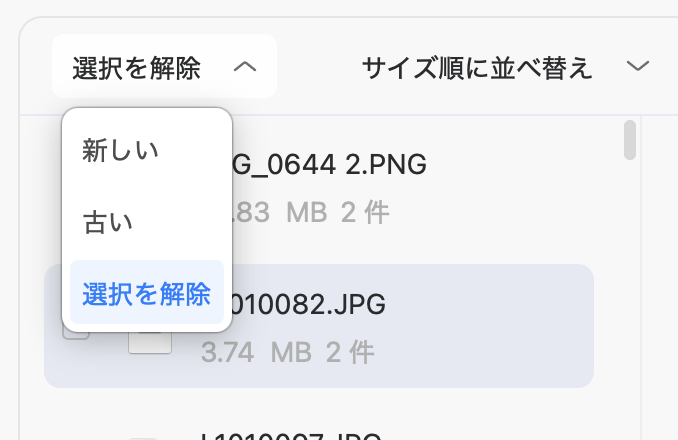
重複ファイルが自動選択されました
自動選択後、重複したファイルを1つだけ残して、削除することができます。
3. 不要なデータを削除する
「削除」をクリックします。

Macのストレージがスッキリしました。
製品ページ
【公式】Tenorshare Cleamio - 1クリックでMacをクリーンアップ、スピードアップ、最適化
ガイド
Tenorshare Cleamioガイド-ジャンクファイルをクリーンアップ
関連記事
【Macの重複ファイルを検索・削除するアプリ|無料・有料おすすめ10選】
Macの重複ファイルを検索・削除するアプリ|無料・有料おすすめ10選【最新版】
【Macで重複ファイルを検索・削除するおすすめの方法】
Tenorshare Cleamioの口コミ
Tenorshare Cleamioの口コミを紹介します。
本当に助かった
私はよく写真をMacにアップロードするんですが、気づいたらMacの中が写真でいっぱいになっていて、かなりのスペースを占めていました。このツールには似たような写真を検出して整理する機能があって、必要ない写真をたくさん見つけてくれて、本当に助かりました。
非常に便利
仕事でMacをよく使うんですが、ファイル整理する時間がなくて、いつもファイルがめちゃくちゃに散らかってました。でも、CleamioのAIファイル名変更機能のおかげで、わざわざ整理しなくても、欲しいファイルをすぐに見つけられるようになりました。
素晴らしいツールです
ずっと使っているMac、メモリ不足でめちゃくちゃ遅くなってたんですけど、このツールでクリーンアップしたら、すごくスペースが空いて、動きもサクサクになりました。これで新しいパソコンを買わなくて済みそうです。
公式ページより引用【Tenorshare Cleamioのユーザーレビュー】
Tenorshare Cleamioを使ってみた感想
Macを長年使っていると、気づかないうちに同じファイルが重複してしまいます。ダウンロードフォルダからデスクトップにコピーしたことを忘れてそのままになってしまったり、過去にダウンロードしたファイルを別の場所に再ダウンロードしたりすることが原因です。
Tenorshare Cleamioは、操作がとても簡単で、初心者にも理解しやすい画面になっていることと、重複ファイルを検索&自動選択、そして削除までできるので、とても便利なアプリケーションです。類似写真、大きな写真も見つけることができるのが良いと思いました。
また、ジャンクファイルも簡単に削除できたので、Macのストレージがスッキリしました。今回、3GB分のストレージをクリーンアップできたので、その分、動画などを保存できます。
Macの重複ファイルの消し方がわからない!難しいことはわからない!という方に、Tenorshare Cleamioはおすすめです。
製品ページ
【公式】Tenorshare Cleamio - 1クリックでMacをクリーンアップ、スピードアップ、最適化